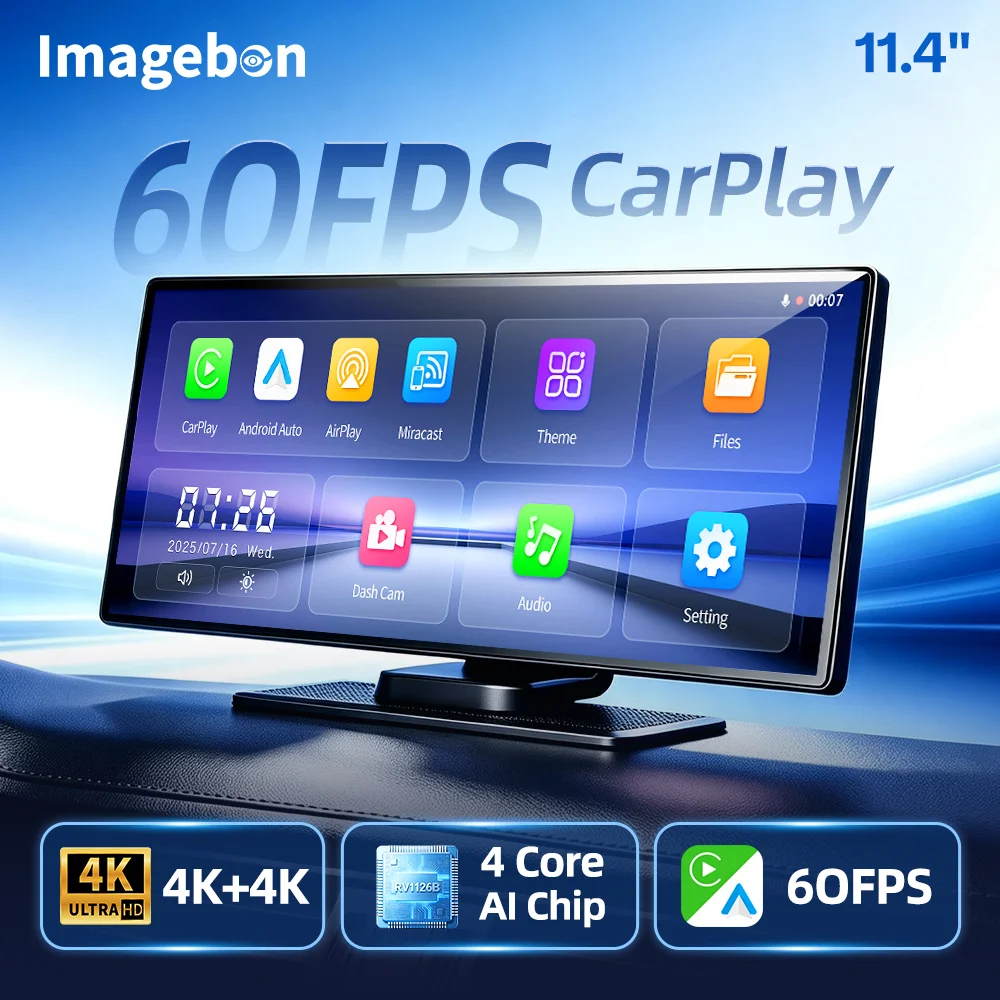
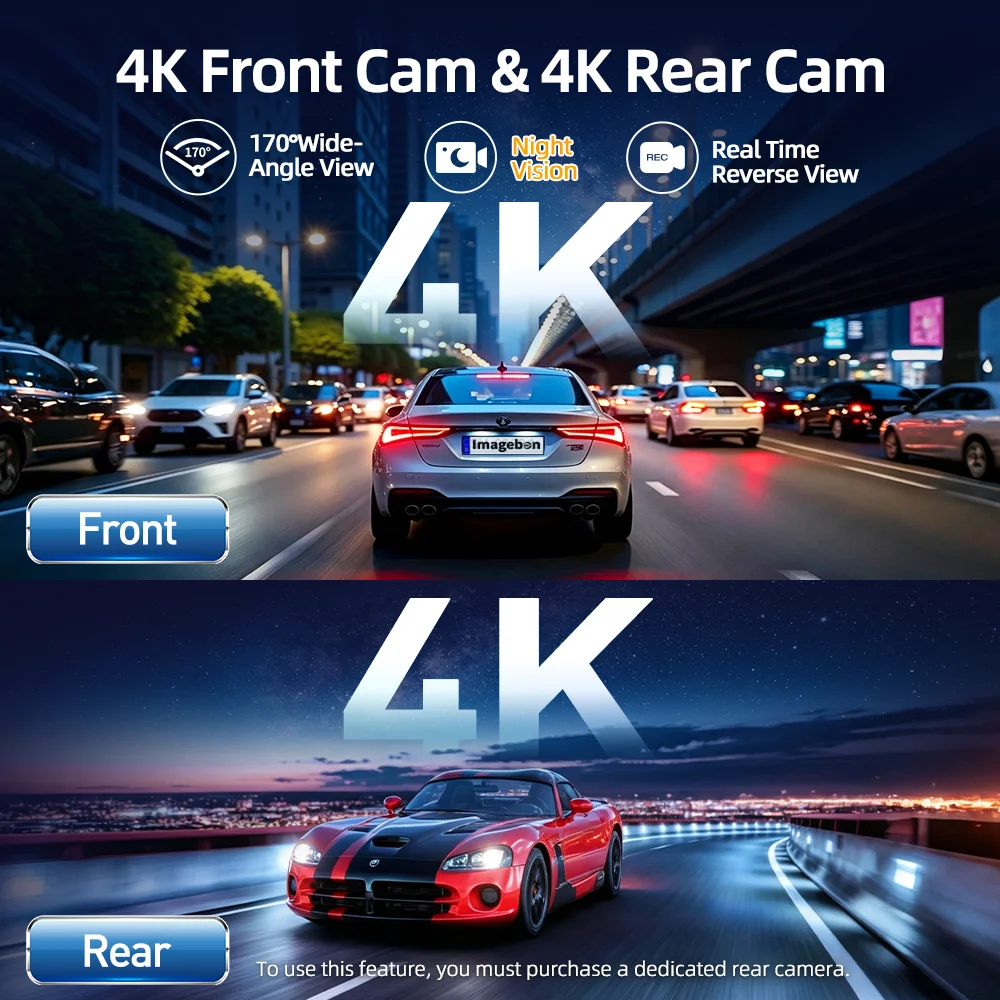
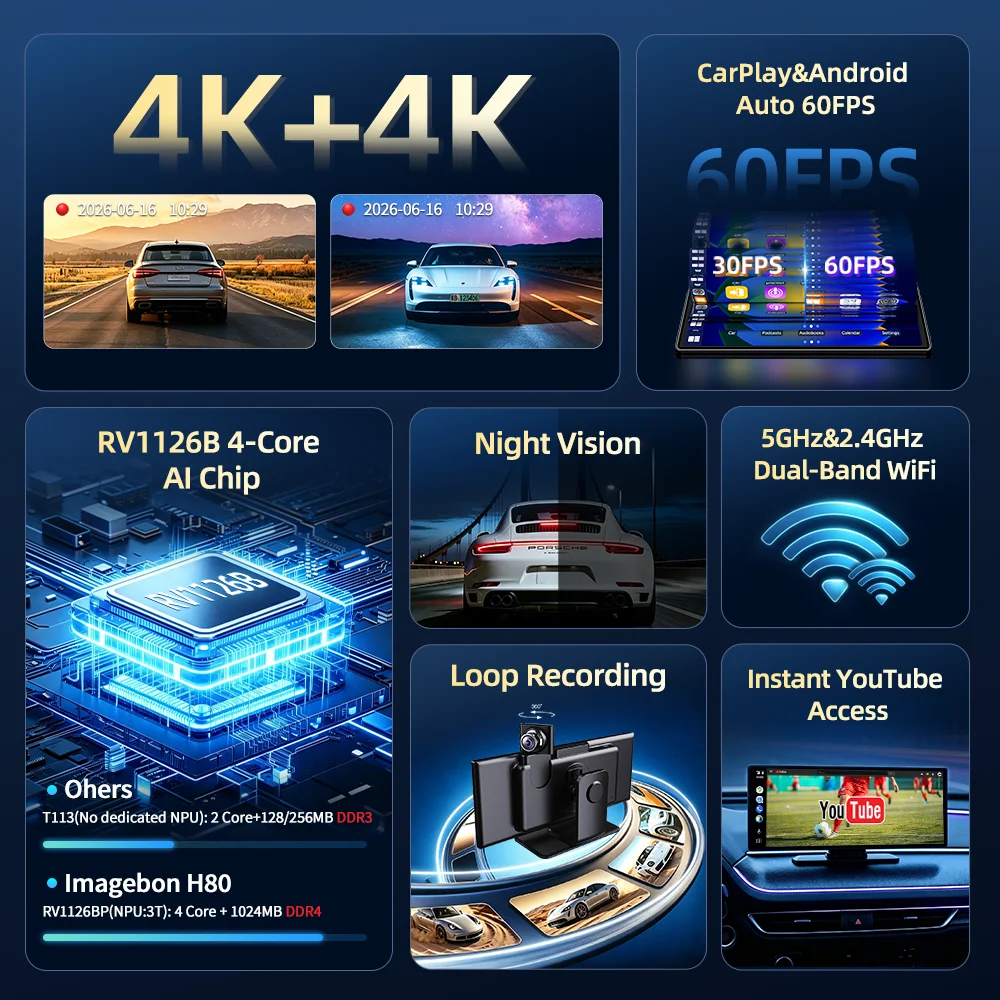
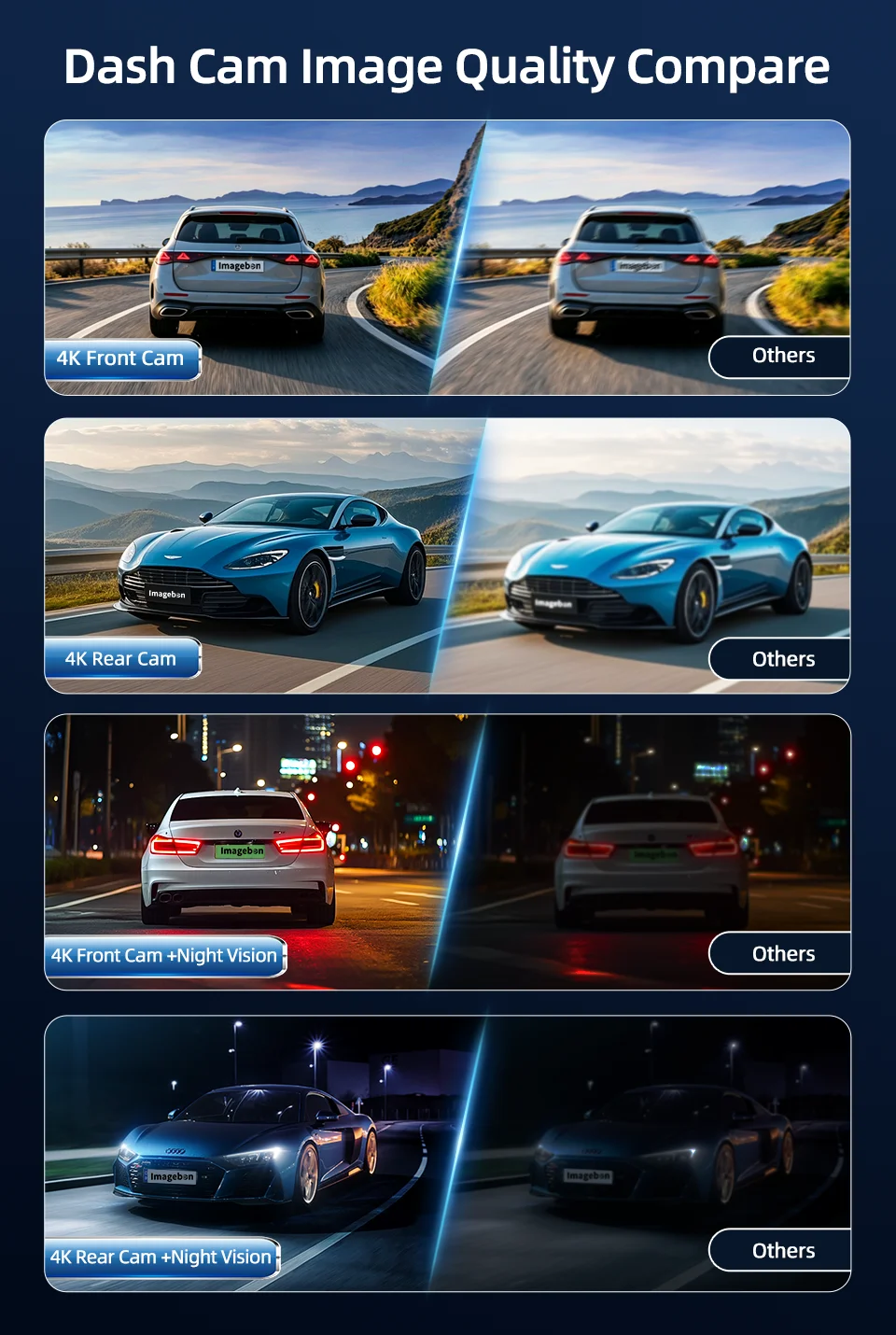
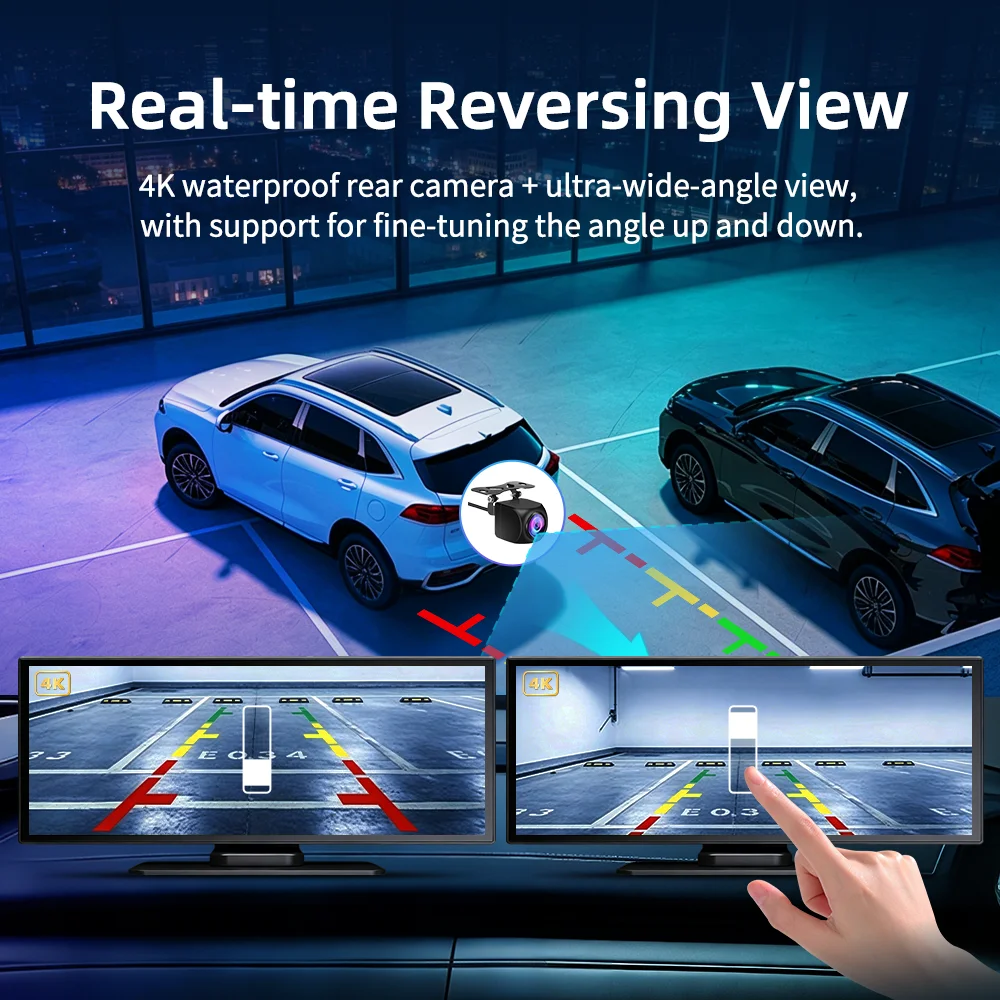
الكاميرا الجديدة Imagebon H80، المزودة بكاميرا أمامية بدقة 4K وكاميرا خلفية بدقة 4K، متوفرة الآن.بجودة صورة تضاهي السينما وتسجيل فيديو عالي السرعة، يقدم هذا الجهاز لقطات كاميرا سيارة أكثر وضوحًا.يوفر معدل الإطارات العالي البالغ 60 إطارًا في الثانية، مع دعم CarPlay وAndroid Auto، تجربة مستخدم سلسة وسلسة.
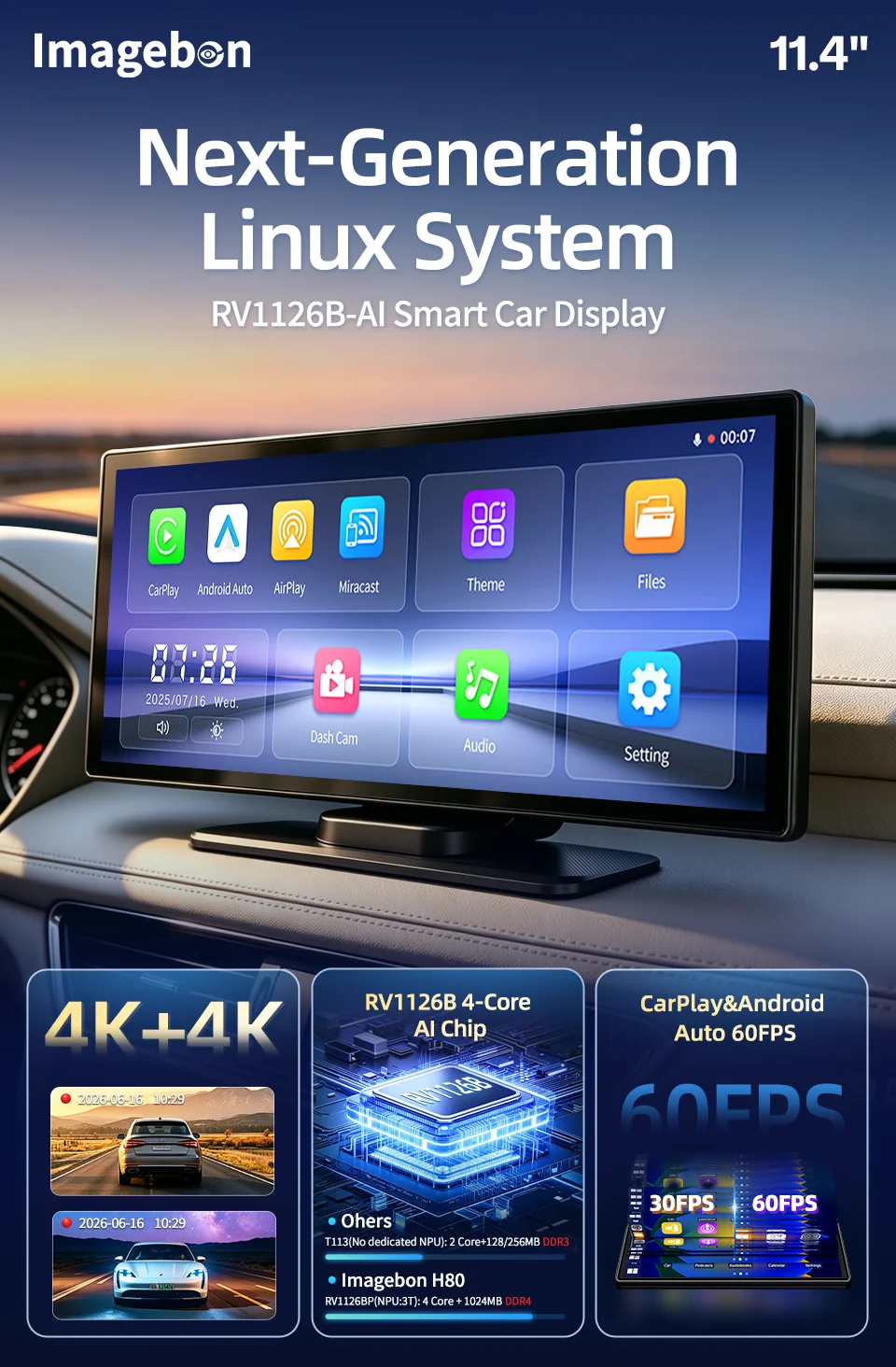
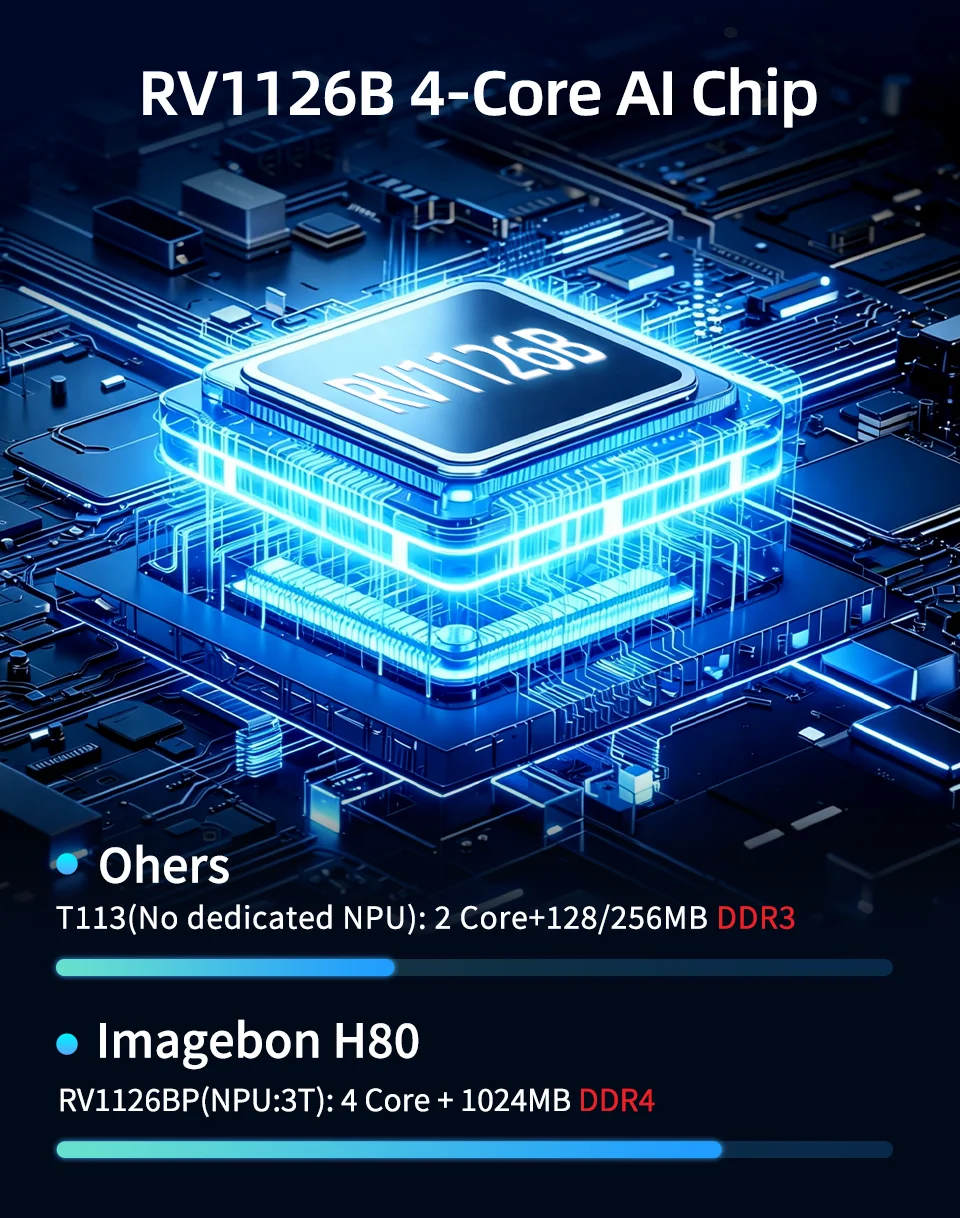
شريحة حوسبة بالذكاء الاصطناعي من الجيل الجديد
جودة سينمائية
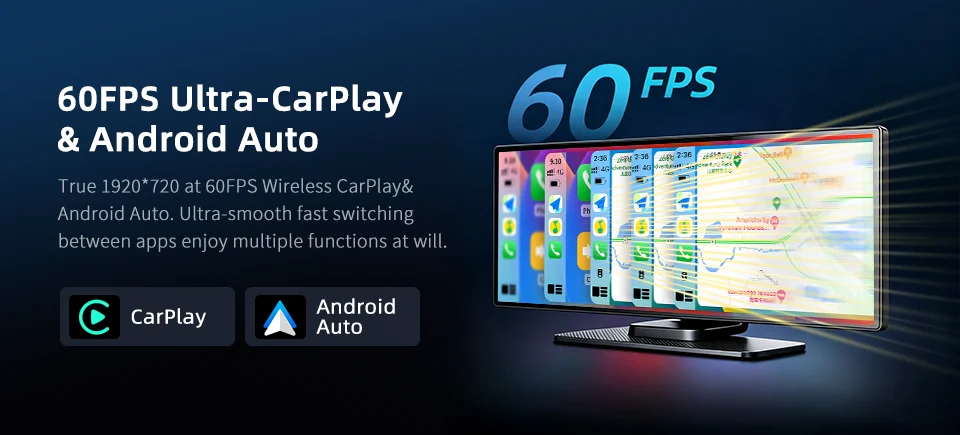
كار بلاي وأندرويد أوتو بسرعة 60 إطارًا في الثانية
تم تطوير جهاز H80 بجهود طويلة الأمد من قبل فريقنا الهندسي، ويقدم تحسينات فائقة مبنية على شريحة رباعية النواة قوية.تقنية CarPlay وAndroid Auto بمعدل 60 إطارًا في الثانية توفر تجربة اتصال استثنائية.استجابة التمرير على الشاشة وتبديل التطبيقات أصبحت أسرع من أي وقت مضى!
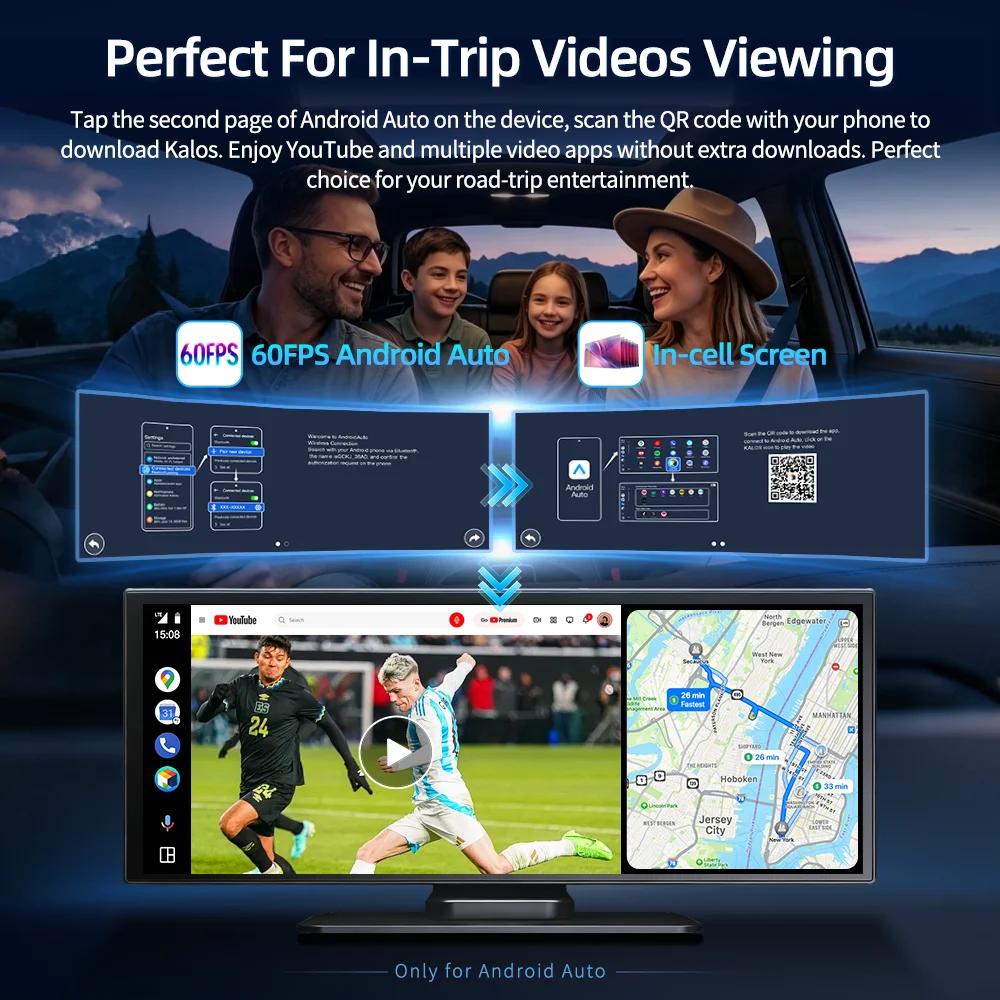
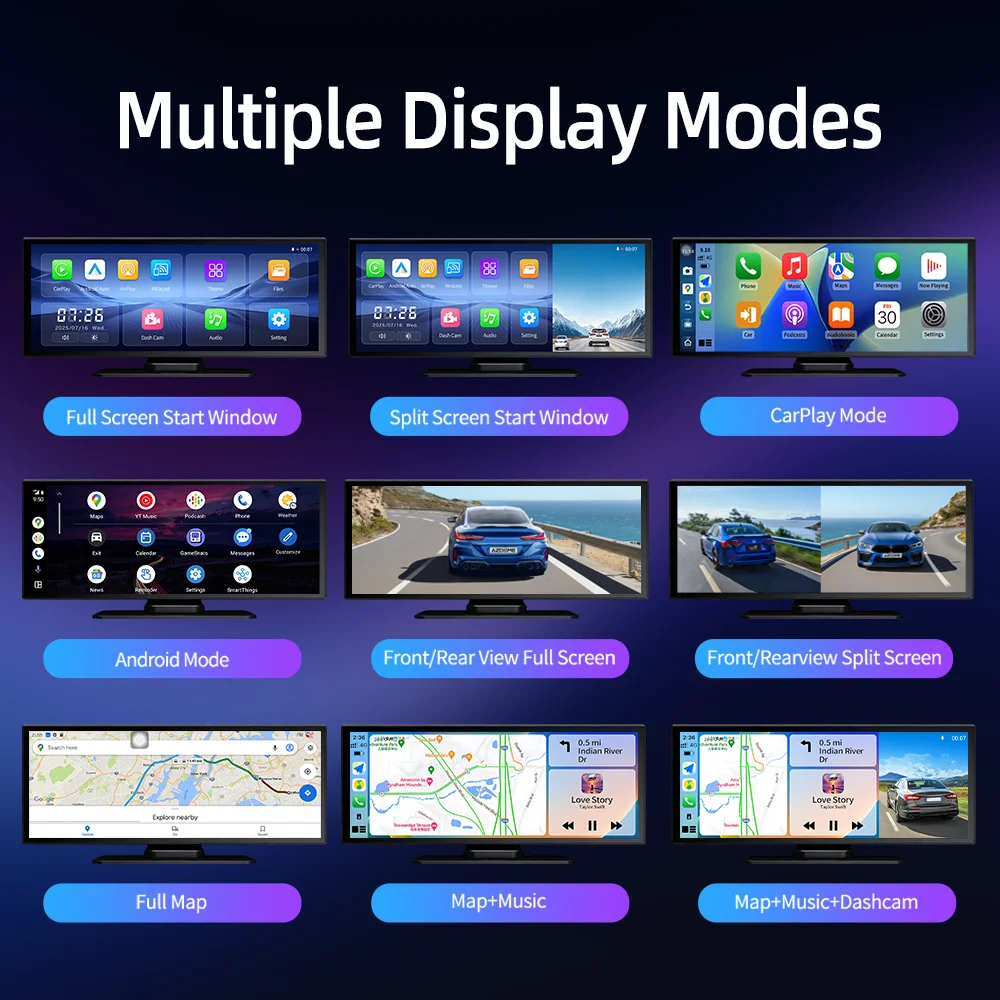
أوضاع عرض متعددة
قدرات قوية للشاشة المنقسمة والمهام المتعددة تلبي احتياجات السلامة والترفيه أثناء القيادة.
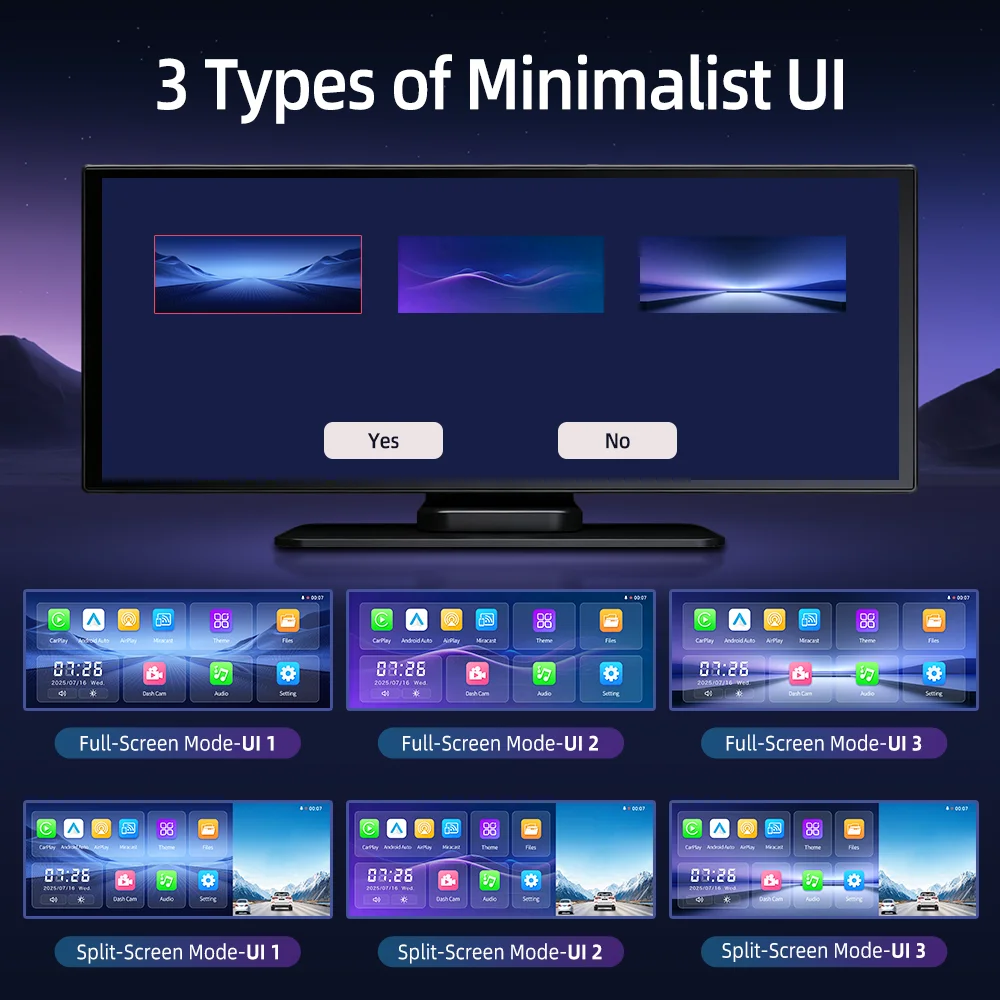
3 أنواع من واجهات المستخدم البسيطة
ثلاث واجهات مستخدم مخصصة جديدة، أنيقة وجذابة.لأول مرة، تم إضافة عناصر التحكم في مستوى الصوت والسطوع إلى الشاشة الرئيسية، مما يجعل إجراء التعديلات أكثر عملية وراحة.
ملاحظة: بالنسبة للطلبات بالجملة التي تبلغ 50 وحدة أو أكثر، بالإضافة إلى الأسعار المخفضة، يمكنك أيضًا تخصيص الرسوم المتحركة الافتتاحية وواجهة المستخدم الخاصة بك.
اتصال لاسلكي ذكي لـ CarPlay وAndroid Auto
من خلال الاتصال بـ CarPlay وAndroid Auto، يمكنك استخدام المساعد الصوتي مباشرة أثناء القيادة لتنفيذ مهام مثل الملاحة وتشغيل الموسيقى.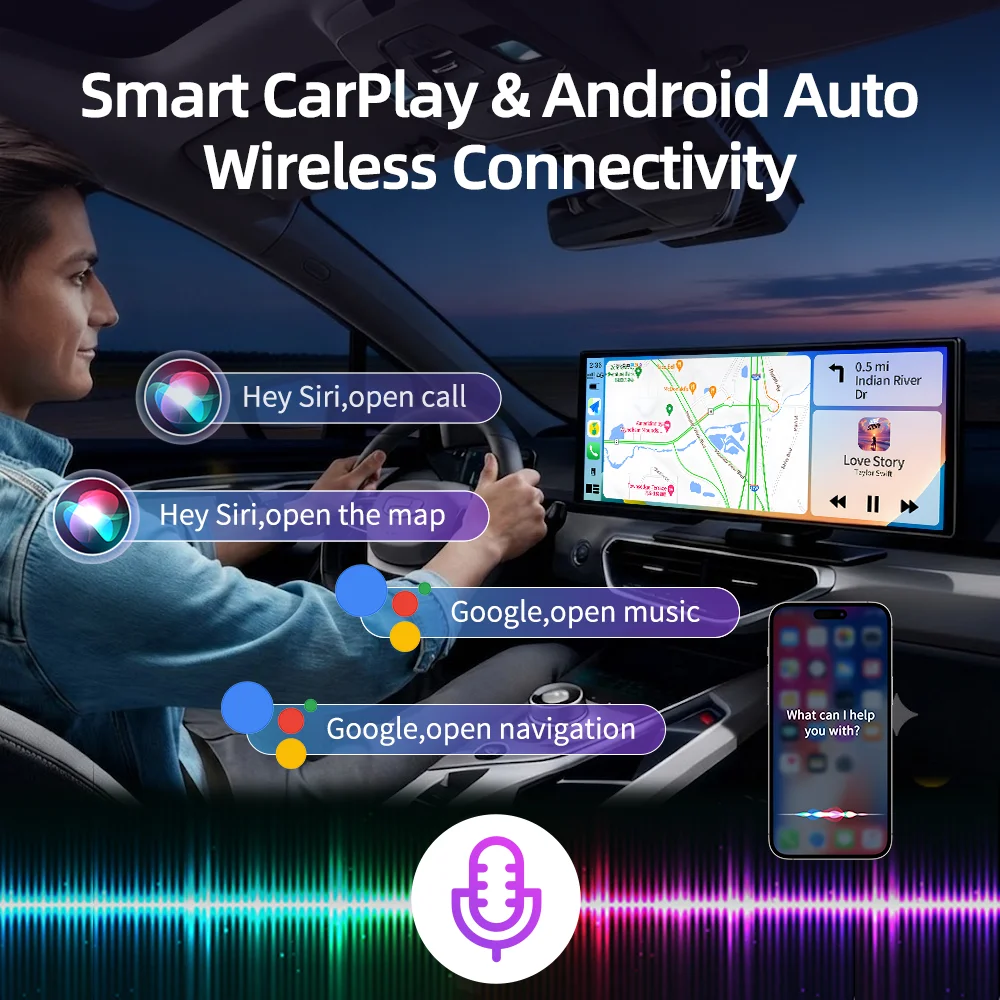
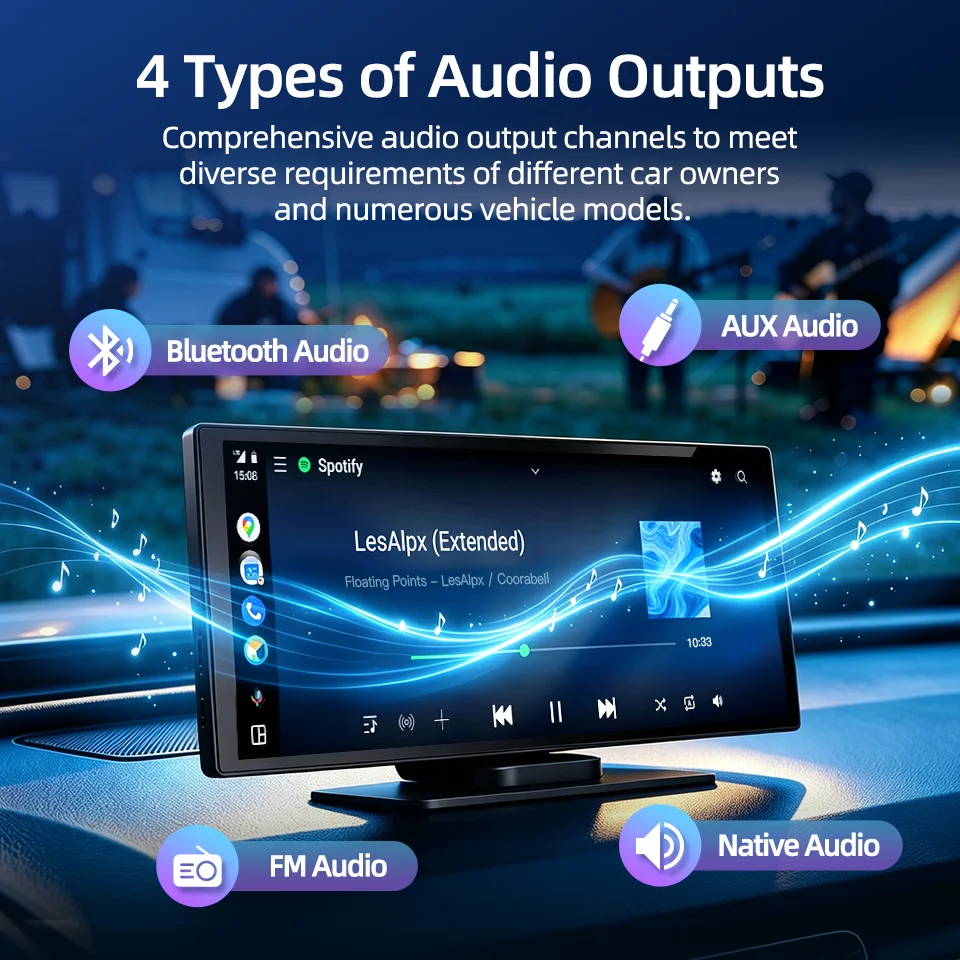
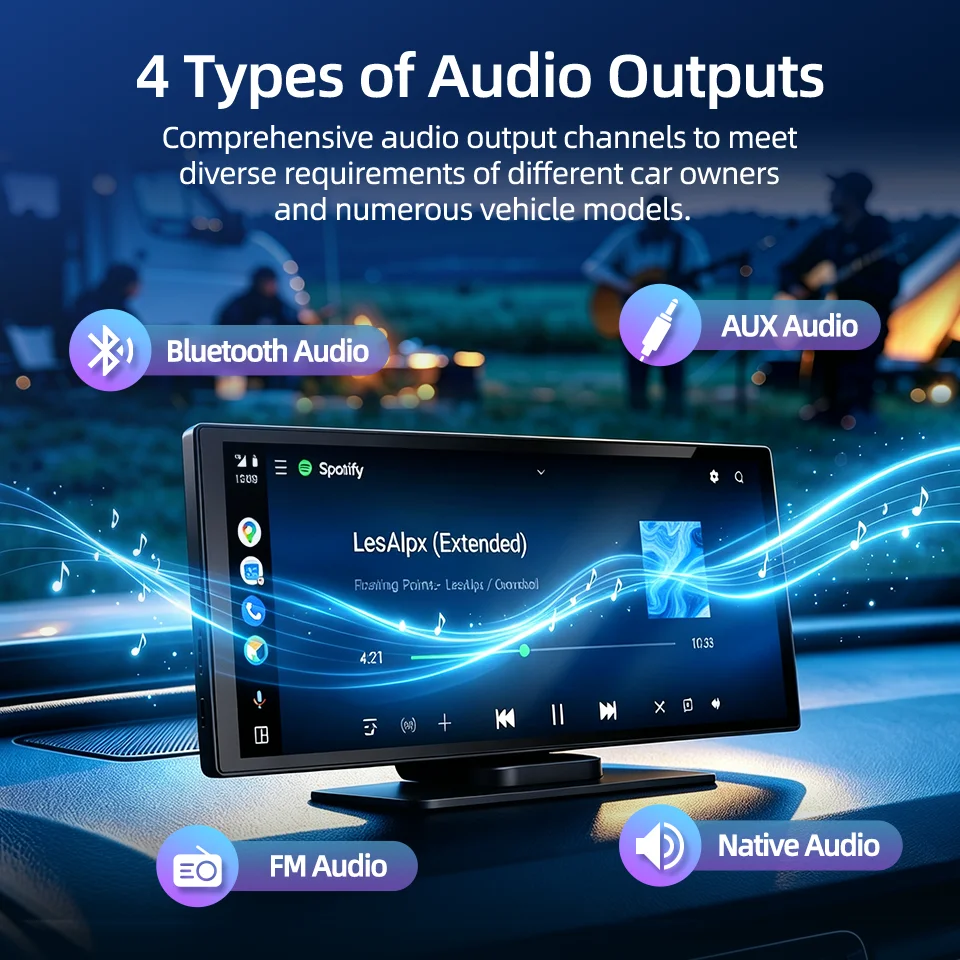
4 أنواع من مخارج الصوت
الصوت الأصلي: يتم تشغيل الصوت مباشرة عبر الجهاز.
(2) مدخل AUX للصوت: يتطلب الاتصال بنظام الصوت في السيارة عبر كابل صوت AUX.يتم تشغيل الصوت عبر مكبرات الصوت في السيارة، بينما يكون الجهاز نفسه في وضع الصامت.
(3) صوت FM: في هذا الوضع، لا يتم تشغيل أي صوت من الجهاز نفسه.قم بتشغيل راديو السيارة واضبطه على التردد المفضل لديك.قم بمزامنة تردد الجهاز مع تردد السيارة.سيتم تشغيل الصوت الصادر من الجهاز عبر مكبرات الصوت في السيارة.انقر على رمز النجمة لحفظ التردد؛ يمكنك حفظ ما يصل إلى 3 ترددات.النقر على تردد محفوظ سيأخذك مباشرة إلى ذلك التردد.
(4) وضع BT Audio: في هذا الوضع، سيتم تشغيل الصوت من CarPlay وAndroid Auto عبر هاتفك، بينما ستستمر الأصوات الأخرى في التشغيل عبر الجهاز.
تسجيل متكرر
تسجيل متكرر لمدة 60/120/300 ثانية.يتم استبدال الملفات القديمة تلقائيًا عندما تكون بطاقة التخزين ممتلئة.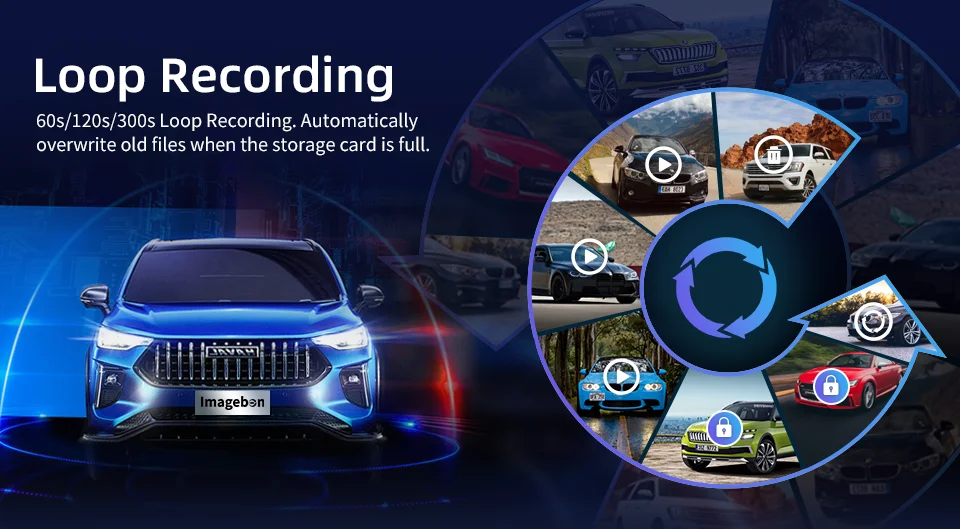
تركيب الأسلاك والمعدات

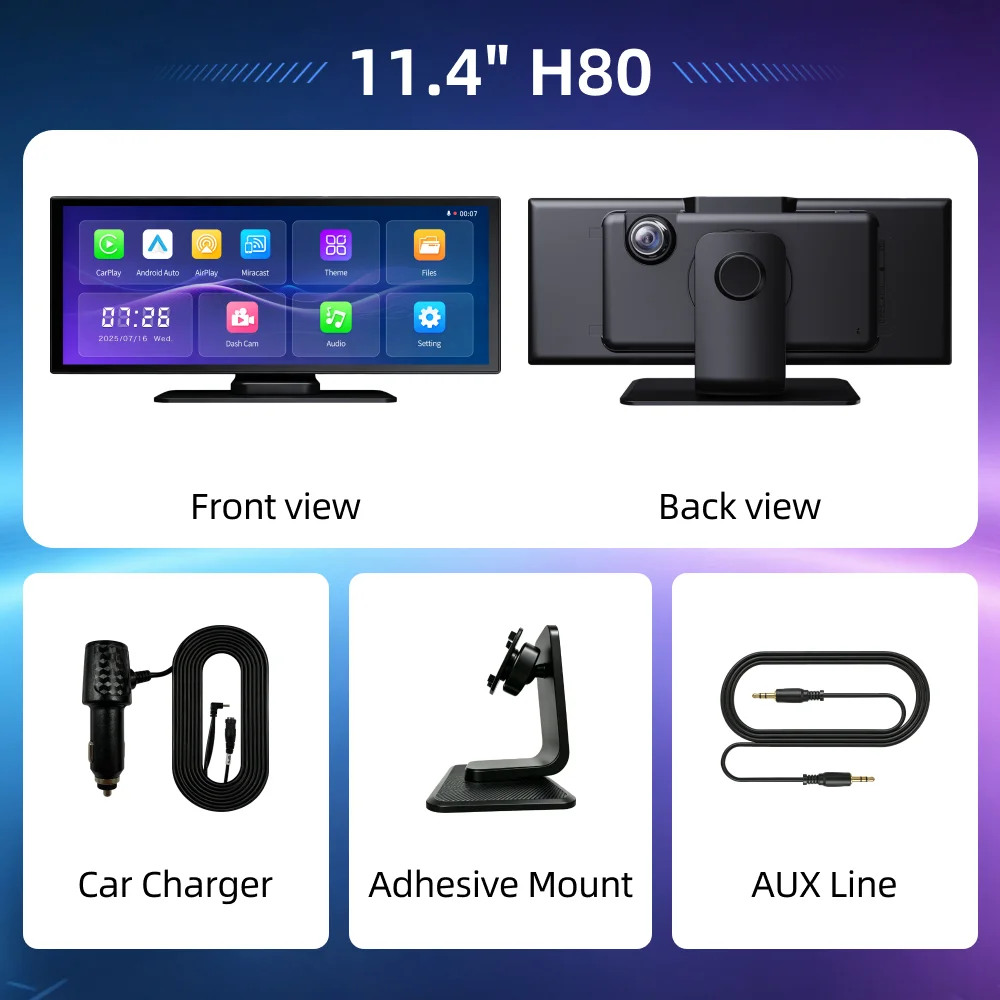
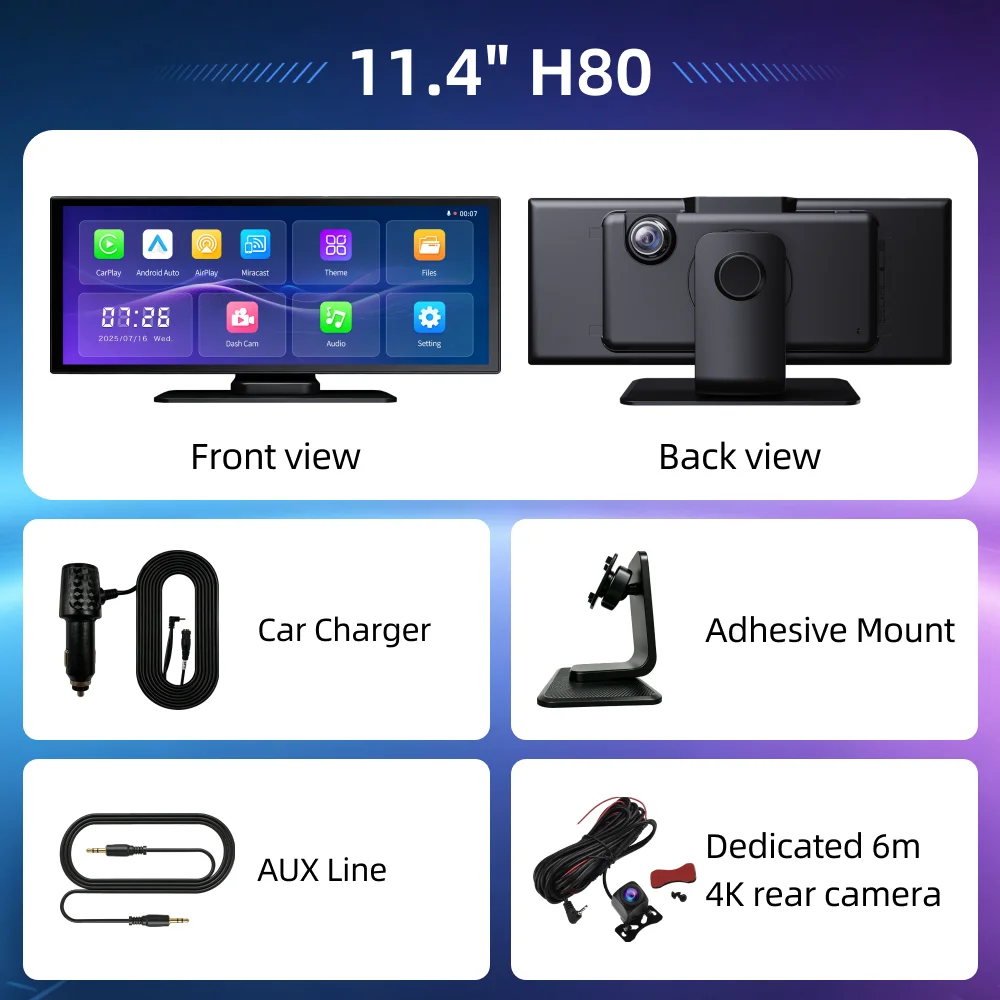
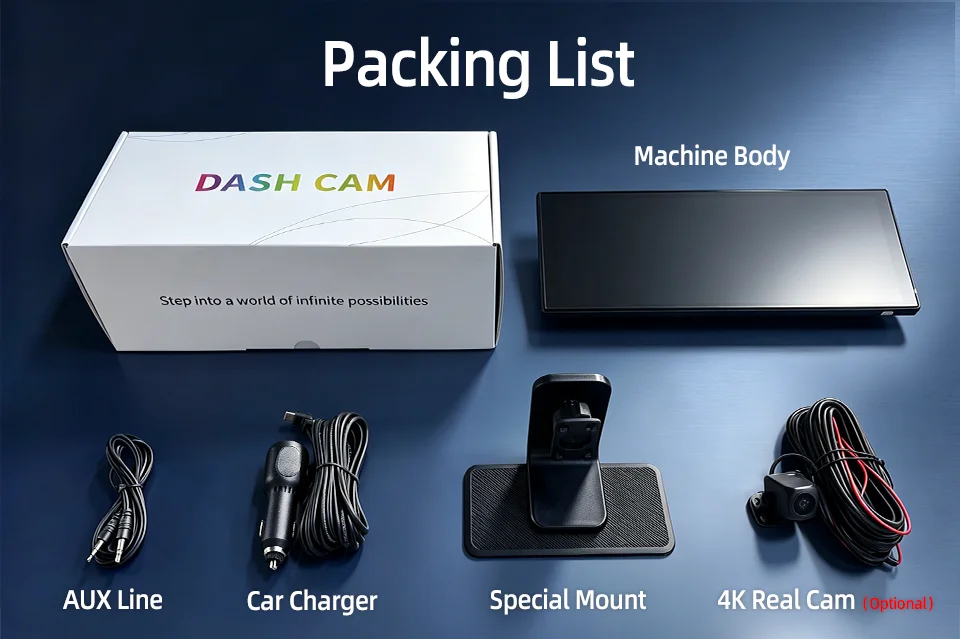
قائمة المنتجات
(1) إتش 80
كاميرا 4K حقيقية (اختياري)
(3) شاحن السيارة
(4)جبل خاص
خط AUX
أسئلة وأجوبة
لماذا يعلق في واجهة "الترحيب" بعد التشغيل؟
يرجى استخدام شاحن السيارة القياسي الخاص بنا (الموجود في العبوة)، ولا تستخدم كابل USB أو شاحن سيارة آخر.
٢. لماذا يحدث إعادة التشغيل بعد بدء التشغيل؟
يرجى استخدام شاحن السيارة القياسي الخاص بنا (الموجود في العبوة)، ولا تستخدم كابل USB أو شاحن سيارة آخر.
(2) يُرجى استخدام بطاقة TF عالية السرعة من نوع U3.
3.ما هي الكاميرات الخلفية المتوافقة مع المنتج؟
الجهاز متوافق مع كاميرا خلفية AHD 1080P ذات 4 أطراف وقطر 2.5 مم.
٤. كيف يتم إجراء الترقية؟
يرجى التواصل مباشرة مع البائع للحصول على أحدث إصدار من البرنامج الثابت.
٥. لماذا لا يمكن لـ CarPlay الاتصال؟
يرجى إلغاء الاتصال بالبلوتوث الحالي ومحاولة إعادة الاتصال.
إذا كانت الاتصالات لا تزال غير ناجحة، حاول إعادة تشغيل الهاتف والجهاز، انتظر لمدة 15 ثانية، ثم أعد التشغيل وحاول مرة أخرى.
إذا ظهرت فقط نوافذ "طلب الاقتران عبر البلوتوث" و"السماح بمزامنة جهات الاتصال والمفضلة" عند الاتصال، ولكن نافذة "استخدام CarPlay مع "CarPlay" لم تظهر، يرجى التحقق مما إذا كانت إعدادات الهاتف تحتوي على CarPlay متصل، وإذا كان الأمر كذلك، قم بحذفه وحاول مرة أخرى.
٦. لماذا لا يمكن لـ Android Auto الاتصال؟
قم بتحديث برنامج Android Auto على هاتفك وقم بتشغيل الاتصال اللاسلكي في إعدادات Auto.
(1) قم بفصل اتصال البلوتوث للأجهزة الأخرى الموجودة على الهاتف، وتجاهل البلوتوث الخاص بالجهاز، ثم حاول الاتصال مرة أخرى.
(2) أعد تشغيل الجهاز وحاول إعادة توصيل البلوتوث الخاص بالهاتف.
(3) أعد تشغيل الهاتف وأطفئ الجهاز لمدة 15 ثانية، ثم حاول توصيل البلوتوث مرة أخرى.
يرجى البحث عن "Android Auto" على الهاتف (إذا لم تنجح الطرق المذكورة أعلاه في الاتصال)، اختر "الإعدادات > Android Auto > مساعدة الاتصال"، واتبع التعليمات الموجودة في مساعدة الاتصال للتشغيل. ثم أعد تشغيل الجهاز (أطفئه لمدة 10 ثوانٍ).